
Ecco alcune domande frequenti sulla stampa dei cartellini nominativi e sull'uso di Big.first.name.
1. Problemi di allineamento con la stampante?
2. Quale browser dovrei usare?
3. Come funzionano gli aggiornamenti dell'abbonamento?
4. Etichette adesive? Cartellini con spilla/clip? O portabadge?
5. Che formato di etichette dovrei usare?
7. Qual è il formato per il caricamento del file?
8. Come posso generare un file CSV da un foglio di calcolo Excel?
1. Problemi di allineamento con la stampante?
Ti consigliamo di testare l'allineamento della stampante stampando prima su un foglio bianco.
Nella scheda 4. Impostazioni di stampa attiva le opzioni Quadratini d'angolo e Stampa bordi.
I quadratini d'angolo dovrebbero essere stampati esattamente negli angoli del tuo foglio, come nelle immagini qui sotto
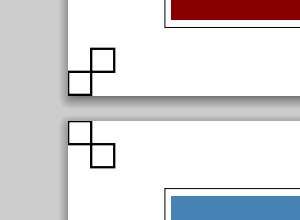
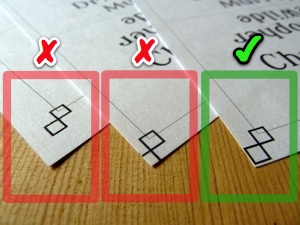
Se vengono stampati fuori dal foglio o troppo all'interno, allora anche tutti i badge verranno stampati nelle posizioni sbagliate.
Quando l'opzione Stampa bordi è attiva, Big.first.name stamperà delle linee esattamente dove pensa che debbano trovarsi i bordi dei tuoi badge.
Puoi verificare l'allineamento tenendo il foglio bianco stampato controluce, sovrapposto a un foglio di badge/etichette.
Assicurati che il Ridimensionamento pagina sia impostato su Nessuno nelle impostazioni della tua stampante, come descritto in questo articolo del blog.
Assicurati anche di aver selezionato il formato carta corretto. Per alcune stampanti, potrebbe essere necessario selezionare un formato carta speciale senza bordi e poi perfezionare ulteriormente le impostazioni senza bordi.
Infine, assicurati di avere installato una versione aggiornata dei driver della tua stampante e di Adobe Reader.
2. Quale browser dovrei usare?
Big.first.name funziona al meglio con uno di questi browser web gratuiti: Google Chrome o Mozilla Firefox.
3. Come funzionano gli aggiornamenti dell'abbonamento?
Passa a un account superiore per usare i nostri design avanzati e organizzare più eventi con più partecipanti. I pagamenti degli abbonamenti sono gestiti da Paypal (accettiamo Visa, Mastercard e American Express). Non è necessario avere un account Paypal per abbonarsi.
Quando ti abboni, il tuo account Big.first.name viene aggiornato immediatamente.
Puoi annullare l'abbonamento in qualsiasi momento (anche prima della fine del primo mese). Abbonarsi per meno di un mese è il modo ideale per usare Big.first.name per un singolo evento.
I diversi piani di abbonamento a Big.first.name sono descritti nella pagina di registrazione o nella pagina del tuo account.
4. Etichette adesive? Cartellini con spilla/clip? O portabadge?
Big.first.name supporta diversi formati di stampa, adatti a etichette adesive, badge con clip e cordini portabadge.
Se il tuo evento dura un giorno o meno, ti consigliamo di usare le etichette adesive. I vantaggi sono:
I tuoi ospiti possono attaccarsi l'etichetta da soli, dove preferiscono (cioè dove si sentono più a loro agio a mostrare il proprio cartellino).
Le etichette adesive sono anche più ecologiche rispetto ai badge plastificati e ai cordini.
Puoi scrivere velocemente a mano un'etichetta per gli ospiti non registrati.
Sono più economiche e facili da produrre.
Danneggiano meno i vestiti rispetto a spille o clip.
Per eventi che durano più giorni, badge o cordini potrebbero essere più adatti grazie alla loro resistenza. Se i tuoi cordini permettono al badge di girarsi e mostrare il retro, assicurati di stampare una seconda copia del cartellino per il lato posteriore (con big.first.name è facilissimo). In alternativa, puoi semplicemente stampare altre etichette adesive per i vari giorni del tuo evento.
5. Che formato di etichette dovrei usare?
Molti eventi commettono l'errore di usare cartellini nome troppo piccoli. Supponendo che il tuo foglio per cartellini sia in formato A4 o Letter, i tuoi cartellini non dovrebbero essere più piccoli di 10 per pagina (cioè 2 in orizzontale per 5 in verticale).
Ecco alcuni link suggeriti su Amazon.
6. Big.first.name può creare un QRcode in formato MECARD o vCard partendo dai dati inseriti per ogni badge?
Sì, i codici QR generati da Big.first.name codificano correttamente MECARD o vCard. (In realtà abbiamo due generatori di codici QR diversi - entrambi funzionano benissimo). La parte più difficile è ottenere le informazioni MECARD o vCard in primo luogo. Entrambi i formati hanno un formato/sintassi specifico, ma una volta pronta la stringa di testo, può essere importata nel campo 'dettaglio' di Big.first.name.
Puoi trovare maggiori informazioni sul formato MECARD qui e qui
Un possibile flusso di lavoro potrebbe essere generare prima le informazioni usando qualche formula elaborata di Excel, poi esportare le colonne risultanti (es. "Nome completo", "MECARD") in formato CSV, che potrà poi essere importato in Big.first.name.
7. Qual è il formato per il caricamento del file?
I file caricati devono essere in formato testo semplice o CSV.
Carica un file contenente i nomi, uno per riga, ad es.
Nome Cognome
Altro Nome
facoltativamente puoi includere informazioni aggiuntive (ad es. il nome dell'azienda) separate da una virgola
Charles Jones, Detail Plc.
Jennifer Johnson, Acme Inc.
facoltativamente puoi includere un nome personalizzato nel 3° campo separato da una virgola
Bartholomew Giesler, Detail Corp, Bart
Marjorie Jean, Bargins Inc, Marj
facoltativamente puoi includere l'URL di un avatar nel 4° campo separato da una virgola
Coretta Harper, Devicentems Germany,    , http://example.com/corretta.jpg
Sampson Potter, Silickare Group    , Sam, http://example.com/sam.gif
Carica un file: TESTO o CSV (non .xls) con codifica UTF8:
8. Come posso generare un file CSV da un foglio di calcolo Excel?
Devi partire da un foglio che abbia solo 1, 2 o 3 colonne, nell'ordine richiesto per l'importazione in Big.first.name.
Potresti aver bisogno della funzione CONCATENA di Excel o di altre macro per sistemare i tuoi dati nel formato e nelle colonne giuste. Ecco un video di esempio che mostra come usare CONCATENA https://www.youtube.com/watch?v=EJY3IEXndkA - trovi altri video su YouTube e altri tutorial online, prova a cercare l'aiuto che ti serve.
Una volta pronte le colonne, ad esempio,
Nome Completo, Dettaglio
Jason Lee, Fondatore di Big.first.name
dovrai poi usare 'Salva con nome' per salvare i dati in formato CSV. Questo breve video mostra rapidamente il procedimento: https://www.youtube.com/watch?v=h05EOR4DwpA
Il file CSV risultante (in formato UTF8) può essere importato in Big.first.name.